
Jak podłączyć monitor Dell do komputera stacjonarnego?
monitor Dell do komputera stacjonarnego
Dodanie dodatkowego monitora do komputera Dell może zwiększyć Twoją produktywność, umożliwiając Ci pracę nad wieloma zadaniami jednocześnie. Może również poprawić ogólne wrażenia wizualne, umożliwiając wyświetlanie większej liczby okien i programów na ekranie. Aby podłączyć laptopa lub komputer stacjonarny Dell do zewnętrznego monitora, będziesz potrzebować zgodnego kabla wideo i gniazdka zasilania. Kable wideo znajdziesz w większości sklepów z elektroniką i sklepach internetowych. Możesz użyć kabla HDMI lub DisplayPort (DP), aby podłączyć monitor Dell do komputera.
Jeśli używasz kabla HDMI, aby podłączyć monitor Dell do komputera stacjonarnego, upewnij się, że oba urządzenia mają porty HDMI. Jeśli Twój laptop ma tylko port VGA, będziesz potrzebować kabla konwertera, który konwertuje sygnał HDMI na sygnał VGA. Niektóre z tych kabli konwertera są dołączone do monitorów Dell, a inne można kupić osobno. Powinieneś również przetestować kabel zasilający, podłączając inne urządzenie elektryczne, aby sprawdzić, czy ma zasilanie. Jeśli nie możesz włączyć monitora, spróbuj wymienić kabel zasilający na znany dobry kabel.
Możesz również sprawdzić sterowniki graficzne, aby upewnić się, że są aktualne. Jeśli problem będzie się powtarzał, możesz odwiedzić stronę Dell Drivers & Downloads, aby uzyskać pomoc. W niektórych przypadkach może być konieczne zainstalowanie aktualizacji lub sterownika karty graficznej, który jest również dostępny na stronie Dell Drivers & Downloads.
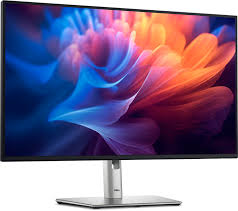
Jak podłączyć monitor Dell do komputera stacjonarnego?
Kroki podłączania laptopa Dell do zewnętrznego monitora są podobne do kroków podłączania laptopa Dell do telewizora lub projektora. Aby uniknąć problemów z połączeniami, upewnij się, że zarówno laptop Dell, jak i monitor mają zgodne połączenie wideo. HDMI jest najpopularniejszą opcją, ale w razie potrzeby możesz użyć również DVI lub VGA. Aby podłączyć laptopa Dell do monitora innej marki niż Dell, postępuj zgodnie z instrukcjami dotyczącymi konkretnego używanego urządzenia.
Aby zapobiec potencjalnym problemom z zasilaniem, zawsze należy podłączać monitor do gniazdka elektrycznego, które zapewnia wystarczający prąd do jego zasilania. Niektóre monitory Dell mają wbudowany zasilacz, podczas gdy inne wymagają zewnętrznego zasilacza. Należy również sprawdzić przewód zasilający, aby upewnić się, że jest całkowicie włożony do obu końców i że złącza są bezpiecznie podłączone. Należy również zapisać numer PPID monitora, ponieważ będzie on pomocny dla pomocy technicznej firmy Dell.
Po podłączeniu monitora firmy Dell do komputera powinien on natychmiast zarejestrować się i wyświetlić duplikat pulpitu laptopa lub dodatkowy pulpit. Można przełączać się między ekranami, używając skrótu klawiaturowego Fn+F8 lub przechodząc do Ustawienia > System > Wyświetlacz i wybierając Wykryj w obszarze Wiele wyświetlaczy. Niektóre monitory mają przycisk wyboru wejścia, który można nacisnąć, aby zmienić wejście wideo.